Báo Cáo Kỹ Thuật Chuyên Sâu: Hệ Sinh Thái Công Cụ Phân Tích Của Unity Và Chiến Lược Tối Ưu Hóa Thực Chiến Cho Dự Án GilongWorld
Phân tích toàn diện 13 công cụ trong menu Window > Analysis của Unity 6, các công cụ ẩn chuyên sâu và chiến lược tối ưu hóa hiệu năng thực chiến cho dự án thế giới mở GilongWorld.
Phân tích Đặc thù Kỹ thuật và Bài toán Hiệu năng của GilongWorld
GilongWorld, được phát triển và phát hành bởi Long Gil Studio cùng nhà phát triển Huynh Long Gil, là một dự án game độc lập định hướng chất lượng cao (AAA Indie) thuộc thể loại Hành động Nhập vai kết hợp Thế giới mở bối cảnh Khoa học Viễn tưởng (Sci-Fi Action RPG Open World)1. Điểm phức tạp nhất về mặt kiến trúc kỹ thuật của GilongWorld nằm ở sự giao thoa của năm hệ thống gameplay tiêu tốn tài nguyên bậc nhất khi vận hành đồng thời trong một môi trường Sandbox góc nhìn thứ ba (Third Person)2. Trò chơi vừa đòi hỏi tốc độ phản hồi khung hình cao của hệ thống chiến đấu hành động nhập vai với hàng loạt hiệu ứng hạt (VFX) từ vũ khí khoa học viễn tưởng, bom nổ và độc dược, vừa phải duy trì hệ thống thuần hóa và điều khiển sinh vật huyền bí bao gồm cả các loài rồng sở hữu bộ chỉ số cùng kỹ năng siêu nhiên riêng biệt2. Hệ thống sinh vật đồng hành này tạo áp lực lớn lên vi xử lý thông qua các phép biến đổi ma trận xương hoạt ảnh, thuật toán tìm đường và luồng truyền thông dữ liệu trạng thái liên tục giữa nhân vật chính với đội hình thú cưỡi2.
Bên cạnh áp lực từ chiến đấu và trí tuệ nhân tạo, GilongWorld còn tích hợp cơ chế xây dựng căn cứ cho phép người chơi cải tạo vùng đất hoang sơ thành các pháo đài kiên cố, kết hợp cùng hệ thống nông nghiệp trồng trọt các giống cây ngoại lai và nghệ thuật giả kim chế tạo tiên dược, thuốc viên hay chất nổ2. Về mặt kiến trúc engine, việc cho phép người chơi tự do kiến thiết công trình sẽ sinh ra hàng nghìn đối tượng động trong thời gian thực, làm phân mảnh bộ nhớ, phá vỡ khả năng gom nhóm tĩnh truyền thống, đồng thời buộc hệ thống vật lý cũng như lưới điều hướng phải cập nhật liên tục2. Song song đó, hệ thống canh tác nông nghiệp yêu cầu các vòng lặp cập nhật trạng thái sinh trưởng trên diện rộng và cơ chế lưu trữ dữ liệu bền vững khi người chơi di chuyển qua các vùng lãnh thổ chưa được khám phá, trong khi hệ thống giả kim đòi hỏi quản lý hàng trăm công thức chế tạo phức tạp trên giao diện người dùng2. Toàn bộ sự kết hợp đa cơ chế này phải vận hành trong một khung ngân sách phần cứng được định sẵn trên nền tảng Steam với yêu cầu bắt buộc về đồ họa chân thực chạy trên tập lệnh DirectX 122.
| Thông số Hệ thống | Cấu hình Tối thiểu (Minimum) | Cấu hình Đề nghị (Recommended) | Hệ quả Kiến trúc & Ràng buộc Tối ưu hóa cho GilongWorld |
|---|---|---|---|
| Hệ điều hành & API | Windows 10 (DirectX 12)2 | Windows 10/11 (DirectX 12)2 | Bắt buộc tối ưu hóa luồng lệnh đồ họa (Render Thread) và quản lý bộ nhớ đệm GPU theo chuẩn DX12 hiện đại2. |
| Vi xử lý (CPU) | Intel Core i5-8500 / AMD Ryzen 5 2600X2 | Intel Core i5-11600K / AMD Ryzen 5 56002 | Giới hạn ở 6 nhân xử lý vật lý; toàn bộ hệ thống AI quái thú, vật lý căn cứ và nông nghiệp phải được đẩy sang đa luồng (Job System / Burst)2. |
| Bộ nhớ Hệ thống (RAM) | 16 GB RAM2 | 16 GB RAM2 | Trần bộ nhớ tuyệt đối không tăng giữa hai mức cấu hình; nghiêm cấm rò rỉ bộ nhớ (Memory Leak) và trùng lặp tài nguyên trong AssetBundle2. |
| Card đồ họa (GPU) | GTX 1060 / RX 6500 XT2 | RTX 2080 / RX 6700 XT2 | RX 6500 XT chỉ có 4GB VRAM và băng thông hẹp; buộc phải tái sử dụng Render Texture tạm thời (Transient Resources) và nén Texture triệt để2. |
| Dung lượng Lưu trữ | 35 GB khả dụng2 | 50 GB khả dụng2 | Quy mô tài nguyên khổng lồ (35–50 GB) gây nguy cơ nghẽn cổ chai khi nạp (Asset Streaming) và kéo dài thời gian Import trong Editor2. |
Một nghịch lý kỹ thuật cốt lõi xuất hiện từ bảng thông số cấu hình trên: trong khi dung lượng lưu trữ mở rộng từ 35 GB lên 50 GB và sức mạnh xử lý đồ họa tăng vọt từ phân khúc phổ thông GTX 1060 / RX 6500 XT lên phân khúc cao cấp RTX 2080 / RX 6700 XT, thì dung lượng RAM hệ thống vẫn giữ nguyên ở mức 16 GB cho cả cấu hình tối thiểu lẫn cấu hình đề nghị2. Khi hệ điều hành Windows 10/11 cùng trình điều khiển DirectX 12 đã chiếm dụng một phần đáng kể bộ nhớ nền, tiến trình thực thi của GilongWorld phải chịu một giới hạn trần cực kỳ nghiêm ngặt để chứa toàn bộ địa hình thế giới mở, cấu trúc pháo đài do người chơi xây dựng, mô hình của các loài thú thuần hóa và hiệu ứng giả kim2. Hơn nữa, sự hiện diện của các công cụ chuyên biệt như Render Graph Viewer, Performance Markers và Project Auditor trong giao diện làm việc cho thấy dự án đang được phát triển trên nền tảng Unity 6 với quy trình kết xuất Universal Render Pipeline (URP) hiện đại3. Việc làm chủ toàn bộ 13 công cụ trong menu Window > Analysis cùng các công cụ chẩn đoán ẩn là yếu tố sống còn để giải quyết bài toán hiệu năng này4.
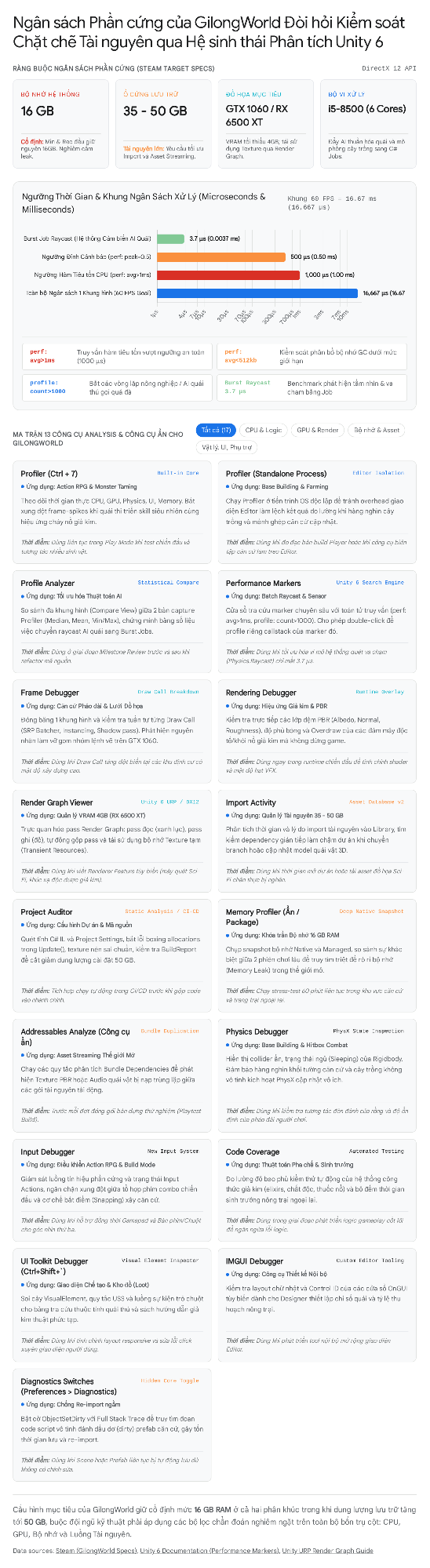 Hình 1: Ngân sách phần cứng của GilongWorld (16 GB RAM, 35–50 GB, GTX 1060 / RX 6500 XT, i5-8500) và ma trận công cụ Analysis cùng công cụ ẩn trong Unity 6
Phân tích Chi tiết 13 Công cụ trong Menu Analysis và Ứng dụng Thực tế cho GilongWorld
Để tối ưu hóa một dự án phức tạp như GilongWorld, 13 công cụ trong menu Window > Analysis được chia thành bốn nhóm chức năng chuyên biệt, tương ứng với các tầng kiến trúc cốt lõi của Unity Engine4.
Nhóm 1: Đo lường Hiệu năng Thực thi (Runtime & Editor Performance Profiling)
Nhóm công cụ đầu tiên đóng vai trò là hệ thống radar giám sát thời gian thực thi của CPU, mức tiêu thụ bộ nhớ và độ trễ khung hình trong suốt quá trình vận hành của cả trò chơi lẫn trình biên tập5.
Profiler (Ctrl+7)
Profiler là công cụ thu thập dữ liệu đo lường từ xa theo từng khung hình của ứng dụng, hoạt động dựa trên sự kết hợp giữa các điểm đánh dấu gắn sẵn trong mã nguồn C++ của Unity Engine và các điểm đánh dấu tùy chỉnh trong mã C# thông qua ProfilerMarker API6. Dữ liệu thu thập được phân tách thành các mô-đun chuyên biệt bao gồm CPU Usage, Rendering, Memory, Audio, Physics, UI và UI Details, File Access, Global Illumination, Video và Asset Loading5. Trong bối cảnh thực tế của GilongWorld, công cụ này giữ vai trò quyết định trong việc kiểm soát các đỉnh nhọn thời gian xử lý (CPU Spikes) khi giao chiến và chế tạo giả kim2. Khi người chơi kích hoạt thuốc nổ giả kim hoặc khi một sinh vật thần thoại tung kỹ năng diện rộng, việc phân tích mô-đun CPU Usage sẽ giúp đội ngũ kỹ thuật xác định chính xác hiện tượng giật khung hình bắt nguồn từ luồng chính do khởi tạo đối tượng hiệu ứng hạt và cấp phát bộ nhớ rác, hay do luồng đồ họa bị quá tải khi xử lý lệnh vẽ trên DirectX 122. Đồng thời, việc theo dõi hai mô-đun Asset Loading và File Access cho phép kỹ sư kiểm tra tốc độ đọc dữ liệu từ gói lưu trữ 35–50 GB khi người chơi cưỡi thú di chuyển qua các vùng lãnh thổ chưa được khám phá, đảm bảo các luồng nạp tài nguyên bất đồng bộ không gây nghẽn luồng xử lý chính2.
Profiler (Standalone Process)
Khi được khởi chạy qua đường dẫn Window > Analysis > Profiler (Standalone Process), Unity sẽ tách cửa sổ Profiler ra thành một tiến trình hệ điều hành độc lập hoàn toàn với tiến trình của Unity Editor7. Cơ chế tách tiến trình này giải quyết hai bài toán kỹ thuật quan trọng: thứ nhất, bản thân việc vẽ giao diện đồ thị của Profiler và lưu trữ dữ liệu lịch sử ngay bên trong Editor chính cũng tiêu tốn tài nguyên CPU và bộ nhớ, dễ gây nhiễu kết quả đo lường khi kết nối tới các bản build độc lập của trò chơi; thứ hai, tiến trình tách rời này được thiết kế chuyên biệt để đo lường chính hiệu năng của Unity Editor7. Áp dụng vào GilongWorld, khi kiểm thử bản build trên cấu hình mục tiêu tối thiểu (Core i5-8500 và 16 GB RAM), việc sử dụng Profiler (Standalone Process) giúp loại bỏ gánh nặng của giao diện Profiler khỏi tiến trình đang chạy nhằm thu thập số liệu chuẩn xác nhất2. Hơn thế nữa, đội ngũ phát triển tại Long Gil Studio có thể dùng công cụ này để chẩn đoán các công cụ thiết kế nội bộ như trình biên tập công thức giả kim, công cụ cấu hình chỉ số quái thú hoặc công cụ dựng căn cứ trong Scene View, qua đó phát hiện ngay hàm Editor nào đang làm chậm quá trình làm việc hàng ngày2.
Profile Analyzer
Trong khi cửa sổ Profiler tiêu chuẩn tập trung vào việc mổ xẻ chi tiết từng khung hình đơn lẻ, Profile Analyzer là công cụ phân tích thống kê toán học trên một chuỗi nhiều khung hình liên tiếp nhằm tìm ra các điểm nghẽn mang tính hệ thống8. Bằng cách tổng hợp dữ liệu thời gian thực thi của các điểm đánh dấu qua hàng trăm hoặc hàng nghìn khung hình và cho phép đối chiếu trực tiếp giữa hai bản ghi trước và sau khi chỉnh sửa mã nguồn, công cụ này giúp loại bỏ sự sai lệch do biến động ngẫu nhiên giữa các khung hình9. Trong một thế giới mở có mật độ tương tác dày đặc như GilongWorld, nơi hàng trăm cây trồng ngoại lai đang phát triển đồng thời với hàng chục sinh vật hoang dã di chuyển quanh pháo đài của người chơi, thời gian xử lý của mỗi khung hình luôn biến thiên mạnh2. Nếu chỉ nhìn vào một khung hình đơn lẻ trong Profiler, lập trình viên rất dễ đưa ra kết luận sai lầm về hiệu quả tối ưu hóa. Việc thu thập dữ liệu một phiên chiến đấu dài tại căn cứ rồi đưa vào Profile Analyzer sẽ cung cấp bằng chứng định lượng vững chắc về mức giảm thời gian xử lý trung vị của các tập lệnh tìm đường cho thú thuần hóa hoặc vòng lặp cập nhật nông trại sau khi áp dụng đa luồng2.
Performance Markers
Xuất hiện trong hệ sinh thái Unity 6 tại đường dẫn Window > Analysis > Performance Markers, đây là một cửa sổ chuyên biệt tận dụng sức mạnh của công cụ tìm kiếm Unity Search thông qua hai bộ cung cấp dữ liệu là Performance Trackers (với mã truy vấn perf:) và Profiler Markers (với mã truy vấn profile:)10. Công cụ này hiển thị dữ liệu dưới dạng bảng thống kê từ hai loại điểm đánh dấu: ProfilerMarker (được kích hoạt khi mở Profiler để ghi nhận thông tin chi tiết về cả thời gian thực thi lẫn cấp phát bộ nhớ) và EditorPerformanceTracker (luôn hoạt động sẵn trong Editor với chi phí cực nhẹ để ghi nhận thời gian thực thi của các tác vụ)11. Sức mạnh vượt trội của Performance Markers nằm ở hệ thống bộ lọc truy vấn định lượng theo đơn vị thời gian và dung lượng bộ nhớ như avg>1ms, avg<512kb, lastTime<1ms, peak=0.5, count>1000 hoặc total=0.5, kết hợp cùng khả năng nhấp đúp vào một điểm đánh dấu bất kỳ để bật Deep Profiling cục bộ và mở cửa sổ Profiler chỉ hiển thị duy nhất cây gọi hàm nằm dưới điểm đánh dấu đó10. Đối với GilongWorld, khi hệ thống đặt công trình xây dựng căn cứ hoặc hệ thống nhận diện khoảng cách của quái thú cần thực hiện hàng trăm phép chiếu tia mỗi khung hình thông qua Burst Job và RaycastCommand, kỹ sư chỉ cần mở Performance Markers và tra cứu trực tiếp Physics.Raycast để xác nhận thời gian xử lý trung bình đang ở mức vài micro-giây (chẳng hạn 3.7 micro-giây ở chế độ gỡ lỗi) mà không cần dò tìm thủ công trong toàn bộ cây phân cấp của khung hình2.
Nhóm 2: Gỡ lỗi Đồ họa và Chuỗi Kết xuất (Graphics & Rendering Pipeline Debugging)
Với định hướng đồ họa chân thực bối cảnh Sci-Fi chạy trên tập lệnh DirectX 12 nhưng phải đảm bảo hiệu năng mượt mà trên các dòng card đồ họa phổ thông như GTX 1060 và RX 6500 XT, nhóm công cụ đồ họa là chìa khóa để giải phóng cổ chai trên GPU2.
Frame Debugger
Frame Debugger cho phép đóng băng quá trình kết xuất tại một khung hình bất kỳ và tách toàn bộ khung hình đó thành một chuỗi tuần tự các sự kiện vẽ (Draw Calls) gửi xuống GPU3. Khi kiểm tra từng bước vẽ, nhà phát triển có thể quan sát trạng thái bộ đệm hình ảnh ngay tại thời điểm lệnh vẽ đó hoàn tất, kiểm tra các thông số truyền vào Shader và xác định lý do tại sao các đối tượng không được gộp chung lệnh vẽ3. Trong dự án GilongWorld, khi người chơi xây dựng một pháo đài quy mô lớn gồm hàng nghìn cấu kiện tường, sàn, máy móc luyện kim bao quanh bởi các cánh đồng cây trồng ngoại lai và đàn thú cưỡi, số lượng lệnh vẽ gửi qua DirectX 12 có thể tăng đột biến và gây quá tải cho vi xử lý Core i5-85002. Việc sử dụng Frame Debugger tại góc nhìn hướng thẳng vào căn cứ giúp kỹ sư đồ họa kiểm chứng ngay lập tức xem cơ chế gom lệnh vẽ của URP có hoạt động hiệu quả trên các mảnh công trình lắp ghép hay đang bị gián đoạn bởi các biến thể vật liệu không đồng nhất2.
Rendering Debugger
Rendering Debugger là công cụ chẩn đoán thời gian thực tích hợp vào quy trình kết xuất URP, cho phép kiểm tra và ghi đè các thuộc tính vật liệu, chế độ chiếu sáng cũng như các lớp đệm hình ảnh ngay khi trò chơi đang chạy mà không cần biên dịch lại Shader12. Trong GilongWorld, các trận chiến sử dụng bom nổ giả kim, sương mù độc tố kết hợp với hiệu ứng kỹ năng siêu nhiên của quái thú thường tạo ra nhiều lớp hạt bán trong suốt chồng lấp lên nhau2. Trên chiếc card đồ họa cấu hình tối thiểu RX 6500 XT vốn bị giới hạn nghiêm ngặt về băng thông bộ nhớ, hiện tượng vẽ đè điểm ảnh (Overdraw) từ các đám mây độc tố này sẽ nhanh chóng làm suy giảm tốc độ khung hình2. Bằng cách kích hoạt Rendering Debugger, họa sĩ kỹ thuật có thể bật chế độ kiểm tra mật độ vẽ đè và kiểm tra tính chuẩn xác của các kênh vật liệu Sci-Fi dưới nhiều điều kiện ánh sáng khác nhau trong thế giới mở để tinh chỉnh kích thước hạt ngay lập tức2.
Render Graph Viewer
Được giới thiệu trong Unity 6 tại đường dẫn Window > Analysis > Render Graph Viewer, công cụ này trực quan hóa toàn bộ chuỗi kết xuất đã được tối ưu hóa của Universal Render Pipeline trong từng khung hình4. Thay vì để lập trình viên tự cấp phát và giải phóng các bộ đệm hình ảnh một cách thủ công dễ dẫn đến rò rỉ bộ nhớ hoặc phụ thuộc chồng chéo qua các biến toàn cục, hệ thống Render Graph yêu cầu mỗi bước vẽ (ScriptableRenderPass) khai báo rõ ý định đọc (AccessFlags.Read) và ghi (AccessFlags.Write) tài nguyên bên trong phương thức RecordRenderGraph13. Dựa trên các khai báo này, trình biên dịch Render Graph tự động xây dựng bản đồ phụ thuộc và áp dụng ba cơ chế tối ưu hóa cốt lõi: tự động cắt bỏ các bước vẽ không đóng góp vào hình ảnh đầu ra cuối cùng, tái sử dụng bộ nhớ GPU cho các bộ đệm tạm thời (Transient Textures) có vòng đời không giao nhau, và hợp nhất nhiều bước vẽ liên tiếp thành một luồng duy nhất (Pass Merging)13.
Trong giao diện của Render Graph Viewer, các bước kết xuất được liệt kê theo trục ngang từ trái sang phải, trong khi các tài nguyên hình ảnh và bộ đệm dữ liệu được xếp theo trục dọc từ trên xuống dưới3. Công cụ đánh dấu màu xanh lá cho thao tác đọc, màu đỏ cho thao tác ghi, và hiển thị một đường kẻ màu xanh dương liền mạch bên dưới các bước vẽ đã được hợp nhất thành công (chẳng hạn như chuỗi 5 bước từ Draw Opaque Objects đến Setup Post FX)13. Bên cạnh đó, cửa sổ này cung cấp bộ lọc để hiển thị các Unsafe Pass (như AddBlitPass hoặc các bước dùng API tương thích cũ SetRenderTarget) và Compute Passes, đồng thời hỗ trợ nhấp chuột để nhảy thẳng tới dòng mã định nghĩa bước vẽ đó trong trình soạn thảo C#3.
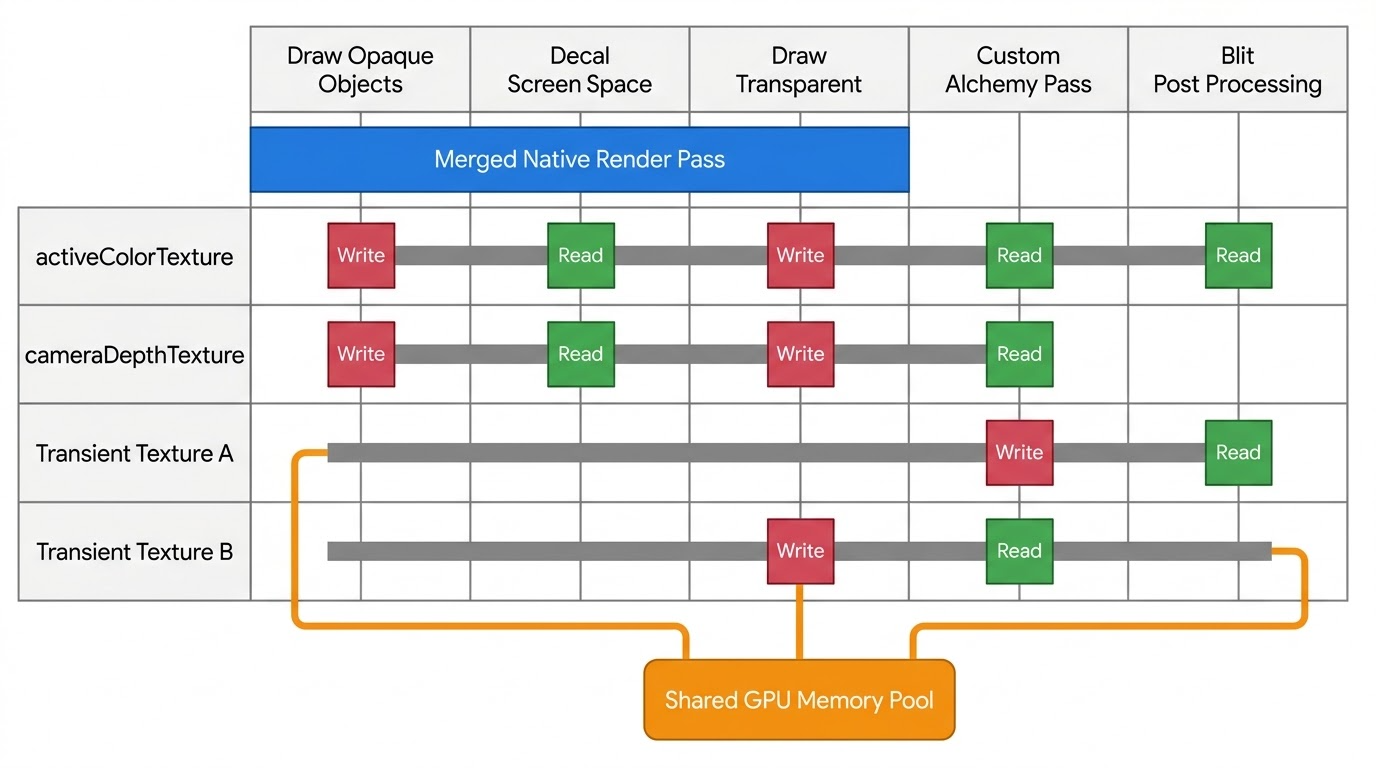 Hình 2: Sơ đồ Render Graph minh họa thao tác Read (xanh lá) / Write (đỏ), Merged Native Render Pass và tái sử dụng Transient Texture qua Shared GPU Memory Pool
Khi áp dụng Render Graph Viewer vào GilongWorld, đội ngũ kỹ thuật có thể tối ưu hóa trực tiếp mức tiêu thụ VRAM trên card GTX 1060 và RX 6500 XT khi triển khai các hiệu ứng hậu kỳ tùy chỉnh như kính quét tầm nhiệt Sci-Fi, hiệu ứng choáng độc tố giả kim hay hiệu ứng phát sáng khi thuần hóa quái thú2. Bằng cách quan sát biểu đồ phụ thuộc, kỹ sư đồ họa sẽ phát hiện ngay các bước sao chép bộ đệm dư thừa như Copy Color và xác nhận rằng mọi dữ liệu chia sẻ giữa các bước vẽ đều được truyền qua đối tượng FrameData thay vì dùng biến toàn cục gây suy giảm hiệu năng3.
Nhóm 3: Gỡ lỗi Vật lý, Điều khiển và Giao diện (Physics, Input & IMGUI Debugging)
Nhóm công cụ thứ ba can thiệp trực tiếp vào tầng tương tác vật lý, hệ thống nhận diện tín hiệu điều khiển của người chơi và giao diện công cụ lập trình.
Physics Debugger
Physics Debugger cung cấp khả năng quan sát trực quan toàn bộ hình học va chạm, trạng thái hoạt động của các vật thể vật lý và ma trận phân lớp va chạm ngay trong không gian ba chiều của Scene. Đối với GilongWorld, sự kết hợp giữa cơ chế xây dựng căn cứ tự do và chiến đấu với các sinh vật thần thoại khổng lồ tạo ra nguy cơ quá tải hệ thống vật lý rất lớn2. Khi người chơi lắp ghép hàng trăm bức tường pháo đài, thiết bị luyện kim và các ô đất trồng trọt, nếu các đối tượng này không được thiết lập đúng thành khối va chạm tĩnh hoặc không chuyển về trạng thái nghỉ (Sleeping), luồng mô phỏng vật lý sẽ tiêu tốn một lượng lớn chu kỳ CPU trên vi xử lý Core i5-85002. Việc sử dụng Physics Debugger cho phép kỹ sư kiểm tra trực quan toàn bộ cấu trúc pháo đài để loại bỏ các khối va chạm lưới phức tạp không cần thiết, đồng thời rà soát độ khớp của các vùng nhận sát thương gắn trên khung xương của rồng và thú hoang dã trong các pha giao tranh tốc độ cao2.
Input Debugger
Input Debugger là công cụ chẩn đoán chuyên sâu cho hệ thống điều khiển, cho phép theo dõi trạng thái thiết bị phần cứng, luồng sự kiện đầu vào và trạng thái kích hoạt của các tập lệnh điều khiển theo thời gian thực. Trong một tựa game đa cơ chế như GilongWorld, người chơi phải liên tục chuyển đổi giữa nhiều ngữ cảnh điều khiển khác nhau: từ điều khiển nhân vật chiến đấu góc nhìn thứ ba, ra lệnh sử dụng kỹ năng cho thú thuần hóa, mở bảng chế tạo thuốc giả kim, cho đến chế độ căn chỉnh lưới khi xây dựng pháo đài và thu hoạch nông sản2. Nếu xảy ra lỗi xung đột khiến thao tác nhấp chuột đặt công trình xây dựng lại vô tình kích hoạt đòn tấn công vũ khí hoặc ném bình thuốc nổ, Input Debugger sẽ giúp lập trình viên truy vết chính xác tập lệnh điều khiển nào đang còn hoạt động ngầm và chưa được ngắt đúng lúc khi chuyển đổi trạng thái gameplay2.
IMGUI Debugger
IMGUI Debugger phục vụ việc kiểm tra cấu trúc bố cục, quy tắc hiển thị và ngăn xếp lệnh gọi của các giao diện viết bằng hệ thống Immediate Mode GUI truyền thống. Trong quá trình phát triển GilongWorld, dù giao diện người chơi chính có thể được xây dựng bằng công nghệ mới, hệ thống IMGUI vẫn thường xuyên hiện diện trong các cửa sổ công cụ nội bộ của Unity Editor hoặc bảng điều khiển lệnh kiểm thử nhanh (Cheat Console) dùng để triệu hồi sinh vật và thử nghiệm công thức luyện dược2. Khi một cửa sổ công cụ thiết kế trong Editor gặp lỗi lệch khung hiển thị hoặc không nhận thao tác nhấp chuột, IMGUI Debugger sẽ chỉ rõ phần tử giao diện nào đang chiếm quyền điều khiển để lập trình viên công cụ khắc phục tức thì.
Nhóm 4: Kiểm định Mã nguồn, Tài nguyên và Cấu hình Dự án (Static Analysis, Asset Pipeline & Code Quality)
Nhóm công cụ thứ tư hoạt động như một hệ thống kiểm soát chất lượng tự động ở tầng mã nguồn và cơ sở dữ liệu tài nguyên, giúp ngăn chặn sự phình đại dung lượng cũng như các lỗi suy giảm hiệu năng ngay trước khi đóng gói sản phẩm14.
Code Coverage
Tích hợp cùng bộ khung kiểm thử tự động Unity Test Framework, công cụ Code Coverage đo lường tỷ lệ phần trăm các dòng mã, nhánh điều kiện và phương thức C# đã được thực thi thông qua các bài kiểm thử Edit Mode và Play Mode8. Đối với GilongWorld, các hệ thống mang tính toán học và quy tắc chặt chẽ như thuật toán pha chế tiên dược giả kim, công thức tính toán thời gian sinh trưởng của cây trồng ngoại lai, hệ thống quản lý tài nguyên căn cứ và bảng quy đổi chỉ số sức mạnh của thú thuần hóa đòi hỏi độ chính xác tuyệt đối2. Bằng cách xây dựng bộ kiểm thử tự động cho các hệ thống cốt lõi này và theo dõi qua Code Coverage, đội ngũ kỹ thuật có thể phát hiện những nhánh logic ngoại lệ chưa từng được kiểm tra (chẳng hạn như trường hợp tràn kho đồ khi thu hoạch nông sản hoặc lỗi tính toán sát thương độc tố cộng dồn), đảm bảo tính ổn định lâu dài cho trò chơi2.
Import Activity
Được mở thông qua Window > Analysis > Import Activity hoặc bằng cách nhấp chuột phải vào một tài nguyên bất kỳ trong cửa sổ Project / thanh tiêu đề Inspector và chọn View in Import Activity Window, công cụ này phơi bày toàn bộ dữ liệu lịch sử và hiệu năng của quá trình nhập tài nguyên vào Asset Database15. Giao diện của Import Activity cung cấp thông tin chi tiết về mã định danh GUID, kích thước tệp nguồn (Asset Size), thời gian nhập tính bằng mili-giây (Duration), nguyên nhân cụ thể dẫn đến việc tài nguyên bị nhập lại (Reason for Import), danh sách các tệp kết quả sinh ra trong thư mục Library kèm mã Artifact ID (Produced Files / Artifacts - bao gồm cả các tệp xem trước từ PreviewImporter), và toàn bộ chuỗi phụ thuộc (Dependencies) của tài nguyên đó16. Đặc biệt, khi chọn Show Overview trên thanh công cụ, bảng tổng quan sẽ thống kê danh sách các tài nguyên có nhiều phụ thuộc nhất (Most Dependencies), danh sách các tài nguyên tốn thời gian nhập lâu nhất (Longest Import Duration), và cung cấp tính năng Analyze Import Process để tự động chỉ ra các bất cập trong quy trình nhập liệu kèm hướng dẫn khắc phục15.
Một chi tiết kỹ thuật quan trọng cần lưu ý là danh sách lịch sử các lần nhập trước đó (Show previous imports) sẽ tự động bị xóa khi khởi động lại Unity Editor do trình dọn rác Artifact chạy ngầm; nếu muốn giữ lại lịch sử này qua nhiều phiên làm việc để phục vụ phân tích chuyên sâu, kỹ sư cần truy cập Edit > Project Settings > Editor, tìm đến mục Asset Pipeline và tắt tùy chọn Remove unused Artifacts on Restart15. Ngoài ra, thời gian xử lý của hàm OnPostprocessAllAssets trong các kịch bản tùy chỉnh sẽ không được tính gộp vào thời gian nhập của từng tài nguyên riêng lẻ trên bảng thống kê17. Trong dự án GilongWorld, với quy mô tài nguyên lên tới 35–50 GB chứa hàng loạt mô hình .fbx của rồng, sinh vật thần thoại (vốn sinh ra nhiều artifact con như vật liệu và hoạt ảnh), kết hợp cùng hệ thống Compute Shader phức tạp dễ bị nhập lại hàng loạt khi thay đổi nền tảng hoặc chỉnh sửa tệp phụ thuộc, Import Activity là công cụ không thể thiếu để cắt giảm thời gian chờ đợi của toàn bộ đội ngũ phát triển2.
Project Auditor
Project Auditor (com.unity.project-auditor hoạt động cùng gói quy tắc com.unity.project-auditor-rules, và được tích hợp sẵn trong Editor từ phiên bản Unity 6.4 trở đi) là công cụ phân tích tĩnh toàn diện chuyên quét mã nguồn C#, tài nguyên, cài đặt dự án và báo cáo đóng gói (BuildReport) để đưa ra các cảnh báo tối ưu hóa18. Điểm giá trị đặc biệt của Project Auditor là khả năng giải mã và hiển thị trực quan đối tượng BuildReport — một nguồn dữ liệu chứa chi tiết thời gian của từng bước đóng gói (Build Steps) và dung lượng chiếm dụng của từng tài nguyên (Size information) vốn bị ẩn đi sau mỗi lần xuất bản build19. Bằng cách bật tùy chọn Save Build Reports trong tệp cấu hình ProjectAuditorConfig (thường đặt tại Assets/Editor), mọi báo cáo đóng gói sẽ được lưu tự động thành tài nguyên trong thư mục Assets/BuildReports để tra cứu bất kỳ lúc nào19.
Áp dụng thực tế cho GilongWorld, việc chạy Project Auditor giúp rà soát toàn bộ mã nguồn của hệ thống chiến đấu, nông trại và giả kim để phát hiện sớm các lệnh gọi API gây cấp phát bộ nhớ rác hoặc làm chậm CPU trước khi đưa vào thử nghiệm2. Đồng thời, tính năng phân tích BuildReport và tài nguyên giúp đội ngũ kỹ thuật kiểm soát chặt chẽ dung lượng cài đặt trong ngưỡng 35–50 GB, nhanh chóng phát hiện các Texture hoặc tệp âm thanh chưa được nén đúng chuẩn dành cho hệ thống DirectX 12 và bộ nhớ 16 GB RAM2.
Chiến lược Phân bổ Công cụ Theo Từng Giai đoạn Phát triển của GilongWorld
Việc sử dụng toàn bộ 13 công cụ phân tích một cách rời rạc hoặc chờ đến khi dự án gần hoàn thiện mới bắt đầu đo lường sẽ dẫn đến rủi ro phải viết lại kiến trúc cốt lõi. Đối với một dự án thế giới mở đa hệ thống như GilongWorld, các công cụ trong menu Analysis cần được kích hoạt theo một lộ trình chiến lược xuyên suốt năm giai đoạn của vòng đời sản xuất2.
| Giai đoạn Phát triển | Mục tiêu Kỹ thuật Trọng tâm trong GilongWorld | Công cụ Analysis Chủ lực Cần Sử dụng | Tần suất & Quy trình Thực thi Chuẩn |
|---|---|---|---|
| 1. Tiền sản xuất & Nhập liệu (Pre-Production & Asset Ingestion) | Chuẩn hóa quy trình nhập mô hình 3D quái thú, kiến trúc căn cứ Sci-Fi, Texture và hiệu ứng âm thanh (quy mô 35–50 GB)2. | Import Activity, Project Auditor (nhánh Assets & Settings)15. | Kiểm tra mỗi khi thêm gói tài nguyên mới hoặc viết script AssetPostprocessor để giữ thời gian Import ở mức tối thiểu15. |
| 2. Lập trình Tính năng Cốt lõi (Feature Prototyping & Iteration) | Xây dựng cơ chế chiến đấu Action RPG, điều khiển thú cưỡi, đặt khối xây dựng căn cứ, trồng trọt và giao diện luyện đan2. | Input Debugger, Physics Debugger, Performance Markers, IMGUI Debugger20. | Sử dụng hàng ngày ngay trong quá trình viết code từng tính năng để xác thực logic va chạm, đầu vào và chi phí micro-giây của hàm mới20. |
| 3. Phát triển Đồ họa & Hiệu ứng (LookDev, Shaders & VFX) | Thiết lập ánh sáng thế giới mở, viết Custom Renderer Feature cho URP trên DirectX 12, tạo hiệu ứng khói độc/chất nổ giả kim2. | Render Graph Viewer, Rendering Debugger, Frame Debugger4. | Mở trực tiếp khi viết RecordRenderGraph hoặc tinh chỉnh Material/VFX để đảm bảo các Pass được hợp nhất và không bị Overdraw13. |
| 4. Tích hợp Liên tục & Kiểm thử Tự động (Automated Testing & CI/CD) | Bảo vệ tính chính xác của công thức giả kim, lưu/tải căn cứ và ngăn chặn mã nguồn kém chất lượng lọt vào nhánh chính2. | Code Coverage, Project Auditor (chạy qua CLI -batchmode)8. | Tự động hóa trên máy chủ Build mỗi đêm hoặc mỗi khi tạo nhánh gộp thông qua tham số dòng lệnh -executeMethod21. |
| 5. Tối ưu hóa Chuyên sâu & Khóa cấu hình (Deep Optimization & Pre-Release) | Đảm bảo FPS ổn định trên Core i5-8500 + GTX 1060 / RX 6500 XT, khóa chặt mức tiêu thụ dưới 16 GB RAM và đóng gói dưới 35–50 GB2. | Profiler, Profiler (Standalone Process), Profile Analyzer, Project Auditor (BuildReport)7. | Đo lường trên bản Build độc lập chạy trên phần cứng mục tiêu tối thiểu; luôn dùng Profile Analyzer để so sánh thống kê trước và sau khi sửa lỗi22. |
Trong giai đoạn đầu tiên khi đội ngũ họa sĩ 3D liên tục đưa các mô hình sinh vật thần thoại, công trình căn cứ và vật liệu Sci-Fi vào dự án, Import Activity cùng nhánh kiểm tra tài nguyên của Project Auditor phải được sử dụng ngay lập tức để thiết lập các bộ quy tắc nhập liệu chuẩn (Presets), ngăn chặn tình trạng một tài nguyên đơn lẻ kéo dài thời gian biên dịch của cả nhóm2. Khi bước sang giai đoạn lập trình tính năng thứ hai, lập trình viên gameplay nên giữ cửa sổ Performance Markers mở thường trực để gõ các truy vấn nhanh như avg>1ms hoặc avg<512kb nhằm kiểm tra chi phí thực thi của từng thuật toán vừa viết xong (như hệ thống chiếu tia kiểm tra mặt đất khi đặt công trình căn cứ), đồng thời bật Physics Debugger và Input Debugger để tinh chỉnh cảm giác chiến đấu cũng như phản hồi điều khiển thú cưỡi2.
Khi dự án tiến vào giai đoạn hoàn thiện đồ họa thứ ba, bộ ba Render Graph Viewer, Rendering Debugger và Frame Debugger trở thành công cụ làm việc chính của nhóm đồ họa để kiểm soát từng Render Pass trong URP, đảm bảo mọi hiệu ứng giả kim và ánh sáng Sci-Fi đều tận dụng tối đa cơ chế hợp nhất bước vẽ và tái sử dụng bộ nhớ tạm thời trên DirectX 122. Song song đó, ở giai đoạn tích hợp liên tục thứ tư, Code Coverage và Project Auditor cần được đưa vào quy trình kiểm tra tự động bằng cách khởi chạy Unity ở chế độ ẩn qua dòng lệnh8:
1
path/to/unity/executable -batchmode -quit -projectPath path/to/your/project -executeMethod ProjectAuditorCI.AuditAndExport
Trong kịch bản tự động này, kỹ sư có thể khởi tạo đối tượng AnalysisParams chỉ định danh mục IssueCategory.Code trên tập hợp mã Assembly-CSharp kết hợp với phương thức AnalysisParams.WithAdditionalDiagnosticRules để nâng mức độ nghiêm trọng (Severity) của các quy tắc kiểm tra và xuất kết quả ra tệp .json, giúp phát hiện ngay các đoạn mã gây suy giảm hiệu năng trước khi chúng được gộp vào nhánh phát triển chính21. Cuối cùng, ở giai đoạn tối ưu hóa tổng lực trước khi phát hành, việc kết hợp Profiler (Standalone Process) kết nối vào bản build chạy trên phần cứng tối thiểu cùng với Profile Analyzer và báo cáo BuildReport trong Project Auditor sẽ đảm bảo GilongWorld vận hành ổn định tuyệt đối trong giới hạn 16 GB RAM và card đồ họa GTX 1060 / RX 6500 XT2.
Các Công cụ Phân tích Ẩn và Gói Chẩn đoán Mở rộng Cần Đặc biệt Chú ý
Bên cạnh 13 công cụ hiển thị trực tiếp trong menu Window > Analysis, hệ sinh thái Unity còn sở hữu nhiều công cụ phân tích chuyên sâu nằm ẩn trong các nhánh menu khác, trong bảng thiết lập chẩn đoán nội bộ (Edit > Preferences > Diagnostics), thông qua các tham số dòng lệnh hoặc dưới dạng các gói mở rộng trong Package Manager23. Đối với một dự án có yêu cầu kỹ thuật khắt khe như GilongWorld, việc kích hoạt các công cụ ẩn này sẽ lấp đầy những khoảng trống mà bộ công cụ mặc định chưa giải quyết triệt để.
Gói Memory Profiler Chuyên sâu (com.unity.memoryprofiler)
Mô-đun Memory tích hợp sẵn bên trong cửa sổ Profiler tiêu chuẩn chỉ cung cấp các bộ đếm tổng quát về dung lượng bộ nhớ được cấp phát theo từng danh mục lớn5. Để thực sự làm chủ mức trần 16 GB RAM không đổi giữa cả hai mức cấu hình tối thiểu và đề nghị của GilongWorld, đội ngũ kỹ thuật bắt buộc phải cài đặt thêm gói Memory Profiler (com.unity.memoryprofiler) qua Package Manager nhằm mở khóa cửa sổ phân tích bộ nhớ chuyên biệt2. Công cụ này cho phép chụp lại các bản cắt lớp bộ nhớ toàn diện (Memory Snapshots), đặt hai bản chụp ở hai thời điểm khác nhau lên bàn cân so sánh để truy tìm chính xác các đối tượng gây rò rỉ bộ nhớ, đồng thời trực quan hóa sơ đồ bố trí bộ nhớ ảo (Memory Layout) để phát hiện hiện tượng phân mảnh bộ nhớ5. Trong quá trình người chơi khám phá thế giới mở, liên tục xây dựng căn cứ, thu hoạch cây trồng và triệu hồi hàng chục loài quái thú khác nhau, việc so sánh ảnh chụp bộ nhớ trước và sau khi di chuyển qua các vùng lãnh thổ sẽ giúp lập trình viên phát hiện ngay những tài nguyên đồ họa nặng chưa được giải phóng khỏi RAM2.
Cửa sổ Addressables Analyze (Window > Asset Management > Addressables > Analyze)
Với tổng dung lượng lưu trữ lên tới 35 GB ở mức tối thiểu và 50 GB ở mức đề nghị, việc quản lý cách thức đóng gói và nạp tài nguyên trong GilongWorld có ảnh hưởng trực tiếp đến cả dung lượng ổ cứng lẫn bộ nhớ RAM2. Khi sử dụng hệ thống Addressables, một công cụ phân tích cực kỳ quan trọng nằm ẩn tại đường dẫn Window > Asset Management > Addressables > Analyze24. Cửa sổ này vận hành các quy tắc kiểm tra bố cục tài nguyên, nổi bật nhất là quy tắc phát hiện phụ thuộc trùng lặp giữa các gói (Check Duplicate Bundle Dependencies), đồng thời cho phép lập trình viên tự viết thêm các quy tắc AnalyzeRules tùy chỉnh theo nhu cầu dự án25. Nếu một vật liệu kim loại Sci-Fi, một hiệu ứng hạt giả kim hoặc một tệp âm thanh được tham chiếu đồng thời bởi cả nhóm tài nguyên căn cứ và nhóm tài nguyên quái thú mà không được tách riêng, Unity sẽ nhân bản tài nguyên đó vào nhiều gói AssetBundle khác nhau, gây lãng phí dung lượng đĩa và làm nạp trùng lặp dữ liệu vào bộ nhớ 16 GB RAM lúc chạy game2. Việc chạy báo cáo trong Addressables Analyze sẽ phơi bày toàn bộ các điểm trùng lặp này để kỹ sư cấu trúc lại gói dữ liệu một cách tối ưu25.
UI Toolkit Debugger và Event Debugger (Window > UI Toolkit > Debugger)
Đối với hệ thống giao diện người dùng phức tạp của GilongWorld — bao gồm bảng chế tạo giả kim nhiều tầng, kho lưu trữ vật phẩm, giao diện quản lý nông trại và danh sách sinh vật thuần hóa — nếu dự án sử dụng nền tảng UI Toolkit hiện đại, công cụ chẩn đoán tương ứng sẽ không nằm trong menu Analysis mà đặt tại Window > UI Toolkit > Debugger (hoặc mở nhanh trong chế độ Play Mode bằng tổ hợp phím tắt Ctrl + Shift + ` hay qua biểu tượng menu ba chấm ⋮ ở góc cửa sổ Game View và UI Builder)2. Hoạt động tương tự trình kiểm tra phần tử trên các trình duyệt web, UI Toolkit Debugger hiển thị cây phân cấp VisualElement theo thời gian thực, liệt kê toàn bộ các bộ chọn kiểu dáng USS (Matching Selectors), cho phép chỉnh sửa trực tiếp các thuộc tính hiển thị để xem ngay kết quả, cũng như bật các lớp phủ màu kiểm tra vùng vẽ lại (Repaint), bố cục (Layout) và khung dây (Wireframe)23.
Khi gỡ lỗi trực tiếp trong UI Builder, nhà phát triển cần bật chế độ Preview (hiển thị đường viền màu cam quanh khung nhìn) để vô hiệu hóa các phần tử ẩn chuyên bắt sự kiện chuột của trình thiết kế, từ đó giúp công cụ Pick Element chọn đúng phần tử giao diện thực tế23. Hơn nữa, vì các thành phần điều khiển phức hợp như ScrollView, ListView, Slider hay DropdownField luôn chứa các phần tử con ẩn bên trong (như #unity-content-container) bị làm mờ trong UI Builder, việc sử dụng UI Toolkit Debugger kết hợp cùng Event Debugger là cách duy nhất để khám phá tên các lớp USS nội bộ và truy vết luồng sự kiện chuột khi thiết kế giao diện cho GilongWorld26.
Các Công tắc Chẩn đoán Cấp thấp trong Preferences, Project Settings và Tham số Dòng lệnh
Ẩn sâu bên trong cửa sổ Edit > Preferences > Diagnostics (hoặc Unity > Settings > Diagnostics trên macOS), Edit > Preferences > Jobs và các thiết lập của Asset Pipeline là những công tắc chẩn đoán nội bộ giúp giải quyết các lỗi hệ thống hiểm hóc nhất16.
| Công tắc Chẩn đoán Ẩn / Tham số CLI | Đường dẫn Kích hoạt trong Unity | Cơ chế Chẩn đoán Chuyên sâu & Ứng dụng cho GilongWorld |
|---|---|---|
| ObjectSetDirty Diagnostic Flag | Edit > Preferences > Diagnostics > Core > ObjectSetDirty (khởi động lại Editor và đặt Stack Trace Logging ở mức Full)16. | In ra Editor Log toàn bộ ngăn xếp lệnh gọi mỗi khi một đối tượng bị đánh dấu thay đổi (Increment Dirty(count) : [InstanceID] ObjectName) hoặc được xóa cờ (Clear Dirty(0))16. Giúp tìm ra thủ phạm khi các Prefab quái thú hoặc Scene của GilongWorld tự động bị bẩn gây xung đột Git và ép Editor phải nhập lại tài nguyên liên tục16. |
| Enable FMOD Profiling | Edit > Preferences > Diagnostics > Audio > Enable FMOD Profiling27. | Mở khóa khả năng đo lường mức tiêu thụ CPU của từng bộ lọc hiệu ứng âm thanh (DSP Effect) trong Audio Mixer27. Kết hợp với tính năng Auto Mixer Suspend (nâng ngưỡng ngắt âm lượng cao hơn mức mặc định -80 dB) để ngăn chặn hiện tượng giật CPU do hàng trăm âm thanh môi trường và tiếng quái thú chạy ngầm27. |
| Jobs Leak Detection Level + CLI Stats | Edit > Preferences > Jobs > Leak Detection Level > Enabled with Stack Trace kèm tham số khởi chạy -log-memory-performance-stats28. | Khi GilongWorld sử dụng Burst Jobs và UniTask cho hệ thống tìm đường hoặc chiếu tia20, việc quên gọi Dispose() trên các NativeContainer hoặc dùng bộ cấp phát tạm thời sống quá 4 khung hình (thay vì Allocator.Persistent) sẽ gây rò rỉ bộ nhớ28. Thiết lập này giúp in ra chính xác ngăn xếp lệnh gọi gây rò rỉ28. |
| Khôi phục Công tắc Chẩn đoán (–reset-diagnostic-switches) | Truyền tham số --reset-diagnostic-switches qua Unity Hub hoặc tệp .bat khi mở dự án28. | Do các cờ trong Preferences > Diagnostics tác động sâu vào lõi Engine và có thể làm mất ổn định Editor, tham số dòng lệnh này đóng vai trò là cơ chế an toàn để đưa toàn bộ thiết lập chẩn đoán về trạng thái mặc định28. |
| Tối ưu hóa Luồng Nhập Tài nguyên Ẩn (Asset Pipeline Tweaks) | Project Settings > Editor > Asset Pipeline > Parallel Import và Preferences > Asset Pipeline > Compress Textures on Import16. | Bật Parallel Import để nhập đa luồng cho Textures, Models và Audio; tắt Compress Textures on Import (hoặc đặt m_CompressAssetsOnImport: 0 trong EditorUserSettings.asset), tắt tự động làm mới của Rider và tắt Index on Editor Startup (Preferences > Search > Indexing) để tăng tốc độ làm việc với kho tài nguyên 35–50 GB16. |
Bên cạnh các công tắc nội bộ trên, khi lập trình viên viết các công cụ xử lý hàng loạt tài nguyên cho thế giới mở của GilongWorld (như công cụ tự động tạo Prefab cây trồng hoặc cấu kiện căn cứ bằng AssetDatabase.CopyAsset hay DeleteAsset), cần đặc biệt lưu ý bọc khối lệnh đó bên trong cặp hàm AssetDatabase.StartAssetEditing() và AssetDatabase.StopAssetEditing() với số lần gọi khớp nhau tuyệt đối để tạm dừng quá trình làm mới cơ sở dữ liệu sau từng dòng lệnh, qua đó ngăn chặn tình trạng treo Editor2. Cuối cùng, ở tầng phần cứng DirectX 12, Unity đã hỗ trợ xuất trực tiếp các điểm đánh dấu hiệu năng GPU (GPU Performance Markers / D3DPERF_BeginEvent và D3DPERF_EndEvent) xuống trình điều khiển đồ họa2. Ở giai đoạn tối ưu hóa cuối cùng cho card GTX 1060 / RTX 2080 và RX 6500 XT / RX 6700 XT, đội ngũ kỹ thuật nên kết hợp các trình phân tích đồ họa cấp thấp của hãng sản xuất phần cứng (như NVIDIA Nsight hoặc công cụ phân tích của AMD) để đọc các điểm đánh dấu này và đo lường chính xác thời gian bận của từng giai đoạn Vertex Shader, Pixel Shader và Compute Shader trên từng kiến trúc GPU mục tiêu2.
Tổng kết và Định hướng Triển khai Thực tiễn cho GilongWorld
Để đảm bảo một dự án quy mô lớn kết hợp nhiều cơ chế phức tạp như GilongWorld đạt được hiệu năng tối ưu trên tập lệnh DirectX 12 mà không vượt quá giới hạn 16 GB RAM, dung lượng lưu trữ 35–50 GB cũng như sức mạnh phần cứng của cấu hình tối thiểu Core i5-8500 / Ryzen 5 2600X và GTX 1060 / RX 6500 XT, đội ngũ phát triển tại Long Gil Studio cần tích hợp hệ sinh thái công cụ phân tích của Unity 6 thành một quy trình kỹ thuật xuyên suốt2.
Trong quy trình làm việc hàng ngày, việc kích hoạt Parallel Import, kiểm soát chuỗi phụ thuộc qua Import Activity và sử dụng cờ ẩn ObjectSetDirty sẽ bảo vệ tốc độ làm việc của trình biên tập trước khối lượng tài nguyên đồ sộ15. Trong quá trình xây dựng các tính năng chiến đấu, thuần hóa quái thú, xây dựng pháo đài và giả kim thuật, việc sử dụng thường xuyên Performance Markers, Physics Debugger, Input Debugger cùng UI Toolkit Debugger giúp lập trình viên phát hiện và triệt tiêu các điểm nghẽn vi mô ngay từ trong trứng nước2. Đối với tầng đồ họa và bộ nhớ, sự phối hợp chặt chẽ giữa Render Graph Viewer, Frame Debugger, Rendering Debugger, gói Memory Profiler mở rộng và cửa sổ Addressables Analyze sẽ đảm bảo mọi bộ đệm hình ảnh đều được tái sử dụng hiệu quả và không có bất kỳ tài nguyên nào bị nạp trùng lặp vào bộ nhớ13. Cuối cùng, việc tự động hóa Project Auditor và Code Coverage trong đường ống tích hợp liên tục, kết hợp cùng phương pháp đo lường đối chứng qua Profiler (Standalone Process) và Profile Analyzer, sẽ tạo nên một hệ thống kiểm soát chất lượng vững chắc, đưa GilongWorld đạt chuẩn mực kỹ thuật của một dự án AAA Indie hoàn chỉnh29.
Tài liệu Tham khảo
GilongWorld trên Steam - https://store.steampowered.com/app/4615990/GilongWorld/?l=vietnamese ↩︎
GilongWorld on Steam - https://store.steampowered.com/app/4615990/GilongWorld/ ↩︎ ↩︎2 ↩︎3 ↩︎4 ↩︎5 ↩︎6 ↩︎7 ↩︎8 ↩︎9 ↩︎10 ↩︎11 ↩︎12 ↩︎13 ↩︎14 ↩︎15 ↩︎16 ↩︎17 ↩︎18 ↩︎19 ↩︎20 ↩︎21 ↩︎22 ↩︎23 ↩︎24 ↩︎25 ↩︎26 ↩︎27 ↩︎28 ↩︎29 ↩︎30 ↩︎31 ↩︎32 ↩︎33 ↩︎34 ↩︎35 ↩︎36 ↩︎37 ↩︎38 ↩︎39 ↩︎40 ↩︎41 ↩︎42 ↩︎43 ↩︎44 ↩︎45 ↩︎46 ↩︎47 ↩︎48 ↩︎49 ↩︎50 ↩︎51 ↩︎52 ↩︎53 ↩︎54 ↩︎55 ↩︎56 ↩︎57 ↩︎58 ↩︎59 ↩︎60 ↩︎61 ↩︎62 ↩︎63 ↩︎64 ↩︎65 ↩︎66 ↩︎67 ↩︎68 ↩︎69 ↩︎70
Migrating to Render Graph tutorial: Understanding the RenderGraph - https://discussions.unity.com/t/migrating-to-render-graph-tutorial-understanding-the-rendergraph-samples/1715833 ↩︎ ↩︎2 ↩︎3 ↩︎4 ↩︎5 ↩︎6
Analyze a render graph in URP - Unity - Manual - https://docs.unity3d.com/6000.1/Documentation/Manual/urp/render-graph-view.html ↩︎ ↩︎2 ↩︎3 ↩︎4
Memory Profiler module introduction • Unity Editor • Unity Docs - https://docs.unity.com/en-us/engine/6000.5/manual/analysis/profiler/visualizing-data/memory/introduction ↩︎ ↩︎2 ↩︎3 ↩︎4
Import Activity window - Unity - Manual - https://docs.unity3d.com/2021.3/Documentation/Manual/ImportActivityWindow.html ↩︎
Running the Profiler in its own process - Unity - Manual - https://docs.unity3d.com/Manual/profiler-standalone-process.html ↩︎ ↩︎2 ↩︎3
Search profiler markers - Unity - Manual - https://docs.unity3d.com/6000.2/Documentation/Manual/search-profiler-markers.html ↩︎ ↩︎2 ↩︎3 ↩︎4
Remote Visualization and Optimization of Fluid Dynamics Using - https://www.mdpi.com/2076-3417/15/16/9017 ↩︎
Search performance trackers - Unity Docs - https://docs.unity.com/en-us/engine/6000.6/manual/unity-editor/editor-navigating-managing/editor-searching/search-overview/search-by-provider/search-performance-and-debugging-overview/search-performance ↩︎ ↩︎2
Performance Markers Editor Window - Unity Discussions - https://discussions.unity.com/t/performance-markers-editor-window/1668474 ↩︎
Render graph system in URP - Unity - Manual - https://docs.unity3d.com/6000.5/Documentation/Manual/urp/render-graph.html ↩︎
Unity 6 URP Render Graph Deep Dive: Why Rendering Moved to a - https://gamedevllm.com/en/unity6-urp-render-graph-basics-en/ ↩︎ ↩︎2 ↩︎3 ↩︎4 ↩︎5
Import Activity window reference - Unity Docs - https://docs.unity.com/en-us/engine/7000.0/manual/assets-and-media/import-assets/import-analyze/import-activity-window-reference ↩︎
Import Activity window introduction - Unity Documentation - https://docs.unity.com/en-us/engine/7000.0/manual/assets-and-media/import-assets/import-analyze/import-activity-window ↩︎ ↩︎2 ↩︎3 ↩︎4 ↩︎5 ↩︎6
Reducing Assets Import times in Unity - DEV Community - https://dev.to/attiliohimeki/reducing-assets-import-times-in-unity-2kn2 ↩︎ ↩︎2 ↩︎3 ↩︎4 ↩︎5 ↩︎6 ↩︎7
【Unity2021.2新機能】各アセットのインポート時間が一覧表示 - https://light11.hatenadiary.com/entry/2021/09/06/201931 ↩︎
Project Auditor package - Unity - Manual - https://docs.unity3d.com/Packages/com.unity.project-auditor@latest/ ↩︎
Getting Started with Project Auditor - Unity - Manual - https://docs.unity3d.com/Packages/com.unity.project-auditor@0.10/manual/GettingStarted.html ↩︎ ↩︎2
Best way to detect a true range of a transform? : r/Unity3D - Reddit - https://www.reddit.com/r/Unity3D/comments/1s1xhs6/best_way_to_detect_a_true_range_of_a_transform/ ↩︎ ↩︎2 ↩︎3
Run Project Auditor from the command line - Unity Documentation - https://docs.unity.com/en-us/engine/7000.0/manual/analysis/project-auditor/programming/run-from-command-line ↩︎ ↩︎2
Understanding Memory usage - Unity Discussions - https://discussions.unity.com/t/understanding-memory-usage/934773 ↩︎
UI Toolkit Debugger - Unity Docs - https://docs.unity.com/engine/7000.0/manual/uitoolkits/uielements/uie-test-ui/uie-ui-debugger ↩︎ ↩︎2 ↩︎3
Analyze tool Addressables 1.25.1 - Unity - Manual - https://docs.unity3d.com/Packages/com.unity.addressables@1.25/manual/AnalyzeTool.html Suggested Addressables Analyze tool improvements - https://discussions.unity.com/t/suggested-addressables-analyze-tool-improvements/777614 ↩︎ ↩︎2
Mastering Unity UI Toolkit: Styling Complex Elements - Medium - https://medium.com/@lemapp09/mastering-unity-ui-toolkit-styling-complex-elements-9d339636de00 ↩︎
AudioGroup Inspector - Unity - Manual - https://docs.unity3d.com/6000.1/Documentation/Manual/AudioMixerInspectors.html ↩︎ ↩︎2 ↩︎3
How to get useful information from memory leak log? - https://discussions.unity.com/t/how-to-get-useful-information-from-memory-leak-log/949612 ↩︎ ↩︎2 ↩︎3 ↩︎4 ↩︎5
Support Long Gil Studio - Ko-fi - https://ko-fi.com/A0A01PQDEB/posts ↩︎